
せっかく行った海外旅行で張り切ってスマホで動画を撮影していたら、すぐに容量が満杯になってしまって、あとの数日間は何も撮影できなかった・・・などという悪夢に見舞われないよう、準備は万全にしておきたいですね。
私自身、せっせとスマホの空き容量を増やすべく、不要な写真やメールを時間をかけて整理していた時期がありましたが、コレを知ってからは、スマホの容量はある程度あれば気にせず、旅行を楽しむことができるようになりました。
ここでは、私が知った方法について、詳しくご説明しましょう。
その悩み、実は「あるアダプタ」1つで解決できます
スマホで動画を撮ったら、それを他に移せばいいんです。
他に移した分だけまた撮影できます。
もちろん、動画を最初に撮るためにはある程度の容量は必要なので、その分はスマホに空き容量を確保しておかなければなりません。(なので、既に満杯の人は、やはり写真やメール、アプリなどを削除などしてスペースを作っておく必要はあります。)
他に移す方法というのは、iPhoneとUSBメモリ(や外付けSSD)を直接つなぐための変換アダプタを使う方法です。Apple純正で「Lightning – USB 3カメラアダプタ」という名前で売られています。あまり聞き馴染みのない名前かもしれませんが、やってくれることはとてもシンプルです。
パソコンを開かなくても、旅先の休憩所などで、撮った動画をその場でUSBメモリに移せるようになります。パソコンを持ち歩かない旅行スタイルの人にとっては、かなり便利な小道具です。
「この穴、小さすぎてUSBが入らないのでは?」という勘違い
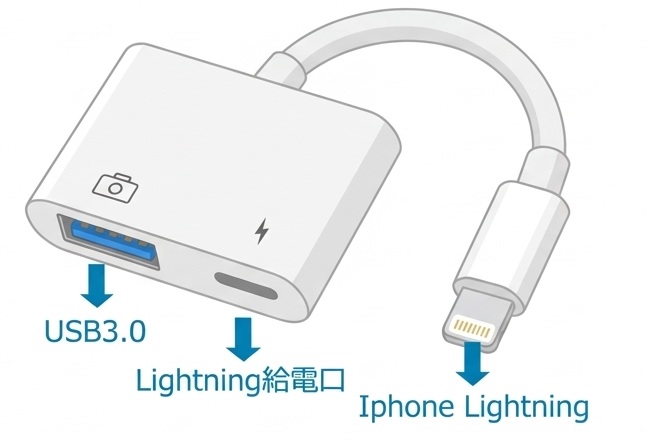
これは実際に自分がつまずいたポイントです。iPhoneの充電口(Lightning端子)を見ると、普通のUSBメモリの差込口よりずっと小さく、「これでは物理的に挿さらないのでは」と感じてしまいました。
答えは、アダプタ自体が「変換器」の役割をしているということです。
iPhone[小さい穴] ← Lightning → [アダプタ] ← USB-A(普通サイズ) → USBメモリ
アダプタの片側は小さいLightning端子でiPhoneに挿し、反対側は普通サイズのUSB-A端子になっていて、そこに一般的なUSBメモリを挿します。「小さい穴に無理やり押し込む」のではなく、「サイズの違う端子同士を、間に立って橋渡ししてくれる道具」とイメージすると分かりやすいです。
自分のiPhoneがLightningかUSB-Cか、まず確認する
ここも見落としがちなポイントです。実は今のiPhoneには、Lightning端子のモデルとUSB-C端子のモデルの2種類が混在しています。どちらかによって、必要なものが変わります。
簡単な見分け方(画面の下にホームボタンがあるかどうか)
- ホームボタンが付いている(丸いボタンがある)→ Lightning端子のモデル。このアダプタが必要です
- ホームボタンがない(画面いっぱいで、上部に切り欠きがある)→ USB-C端子のモデル。このアダプタは不要で、USB-C対応のUSBメモリを直接挿せます
もし「モデル名」を確認したい場合は、「設定」→「一般」→「情報」で見られますが、そこに世代まで細かく書かれていないこともあるので、見た目(ホームボタンの有無)で判断するのが一番手軽です。
実際の使い方
- アダプタのLightning端子側を、iPhoneの充電口に挿す
- アダプタのUSB-A端子側に、USBメモリを挿す
- iPhoneの「ファイル」アプリを開く(黄色いフォルダのアイコンが目印です。ホーム画面に見当たらない場合は、画面を下にスワイプして検索欄に「ファイル」と入力すると見つかります)
- 画面下にある「参照」というタブをタップする(虫眼鏡のようなアイコンが付いています)
- 「場所」という項目の下に、挿したUSBメモリの名前が新しく表示されるので、それをタップする
- 「写真」アプリや「ファイル」アプリから動画を選び、共有ボタン(四角から矢印が出ているマーク)をタップ→「”ファイル”に保存」を選ぶ→先ほど開いたUSBメモリのフォルダを選んで保存する
※スマホによって、画面はこの通りではないかもしれません。
※アダプターは充電が必要です。長時間のUSBーの移行が必要な場合は、充電器に接続したままで移行されることをおすすめします。
パソコンでの「コピー&ペースト」を、そのままiPhone単体で完結させるイメージです。「ファイル」アプリは普段あまり使わない人も多いアプリですが、USBメモリやSSDを扱うときの”窓口”になるアプリだと覚えておくと安心です。
動画を移すのに、通信データ(GB)は減らないの?
これも気になった点でした。結論は、一切減りません。
このアダプタでの転送は、ケーブルを通じた直接的な物理的なやり取りで、インターネットを一切経由しません。機内モードのままでも、Wi-Fiがなくても問題なく使えます。減るのはあくまで「iPhone本体のストレージ(空き容量)」だけで、eSIMやWi-Fiの通信量とは完全に別物です。
4Kと1080p、どこで切り替えるの?
「4K」「1080p」という言葉は聞いたことがあっても、実際にどこで選ぶのか分からない人も多いと思います。iPhoneの場合、撮影前に以下の手順で設定しておきます。
- 「設定」アプリを開く
- 「カメラ」をタップ
- 「ビデオ撮影」をタップ
- 選択肢の中から、撮りたい画質を選ぶ
「ビデオ撮影」の画面には、上部に目立たない薄い字で、「1080p HD/30fps」「4K/30fps」「4K/60fps」のように、どれかが表示されています。そこをタップすると、これらの選択肢が並んでいます。数字が大きいほど高画質・高容量、小さいほど低画質・省容量というシンプルな関係です。ここで選んだ設定が、次にカメラアプリで撮影するすべての動画に適用されます。
なお、カメラアプリを開いた画面の中でも、画面上部に「4K」のような表示が出て、そこをタップして切り替えられる機種・iOSバージョンもあります。見当たらない場合は、上記の「設定」アプリからの変更を試してみてください。
どのくらいの頻度で移せばいい?
画質(解像度)によって、動画のファイルサイズはかなり変わります。目安は以下の通りです。
| 画質 | 1時間あたりの容量 |
|---|---|
| 4K/30fps | 約9GB |
| 1080p(フルHD) | 約3.6GB |
たとえば、iPhone本体の空き容量が44GBだとすると、4Kのままなら4〜5時間ごと、1080pに落とせば10〜12時間ごとにUSBメモリへ移せば、容量切れを防げます。画質にこだわりたい人ほど、こまめな移行を意識しておくと安心です。
lightning usb 3 カメラアダプタのご紹介
lightning usb3カメラアダプタは、アップル純正のものと、非正規のものとが販売されています。純正は安心ですが値段は高いです。
私は安い方を使っていますが、今のところ何も問題は起きていません。
|
|
![[商品価格に関しましては、リンクが作成された時点と現時点で情報が変更されている場合がございます。]](https://hbb.afl.rakuten.co.jp/hgb/578cef17.68789a95.578cef18.da19eb0c/?me_id=1436993&item_id=10066779&pc=https%3A%2F%2Fthumbnail.image.rakuten.co.jp%2F%400_mall%2Fzzap%2Fcabinet%2Fn20260708194007%2Fb0h27t9ng3-1.jpg%3F_ex%3D240x240&s=240x240&t=picttext "[商品価格に関しましては、リンクが作成された時点と現時点で情報が変更されている場合がございます。]")

|
|
![[商品価格に関しましては、リンクが作成された時点と現時点で情報が変更されている場合がございます。]](https://hbb.afl.rakuten.co.jp/hgb/578d04aa.91415336.578d04ab.0a4817d9/?me_id=1307929&item_id=10000568&pc=https%3A%2F%2Fthumbnail.image.rakuten.co.jp%2F%400_mall%2Fhappyaloha%2Fcabinet%2Fitem%2Fimportgoods%2Fappleadapter%2Fappleusb1.jpg%3F_ex%3D240x240&s=240x240&t=picttext "[商品価格に関しましては、リンクが作成された時点と現時点で情報が変更されている場合がございます。]")
|
|
![[商品価格に関しましては、リンクが作成された時点と現時点で情報が変更されている場合がございます。]](https://hbb.afl.rakuten.co.jp/hgb/578d07bf.83ed4f7f.578d07c0.f8b73262/?me_id=1378282&item_id=10000172&pc=https%3A%2F%2Fthumbnail.image.rakuten.co.jp%2F%400_mall%2Fmini2x%2Fcabinet%2Fitem%2Fpc%2Fsu%2Fpcsu2008-3_11aa.jpg%3F_ex%3D240x240&s=240x240&t=picttext "[商品価格に関しましては、リンクが作成された時点と現時点で情報が変更されている場合がございます。]")
よくある疑問Q&A
Q. 値段はどのくらい?
A. Apple純正の「Lightning – USB 3カメラアダプタ」は、目安として5,000円前後です。購入前に、Apple公式サイトや家電量販店で最新価格を確認することをおすすめします。
Q. 転送スピードは遅い?
A. Lightningは、USB-Cに比べると転送速度がやや遅めです。ただし、数時間分の動画程度であれば、数分〜十数分で終わる範囲なので、実用上の支障は少ないです。
Q. パソコンでの作業と何が違う?
A. やっていること自体(コピー→貼り付け)はほぼ同じです。違うのは「パソコンを持ち歩く必要があるかどうか」だけです。パソコンなしで完結させたい人には、このアダプタの方が身軽です。
まとめ
「小さい端子にUSBは挿せない」という最初の勘違いから始まりましたが、仕組みを理解してしまえば難しいことはありません。自分のiPhoneがLightningかUSB-Cか、そしてUSBメモリ側の端子の形、この2点さえ確認しておけば、旅先でもパソコンなしで気軽に容量管理ができます。動画をたくさん撮りたい人ほど、出発前に一度、自宅で試しておくと安心です。